shopify / checkout / conversion
Shopify 结账优化:先解决卡点,再考虑给折扣
按顺序排查 Shopify 结账:运费与配送、手机端表单、付款方式、折扣码报错和事件记录,最后整理出一份按优先级排好的测试清单。
对 Shopify 商家来说,结账优化要先测店铺的总费用和配送承诺,再测手机端的访客结账和付款表单。你在 Shopify 后台核对设置,复现折扣码和付款方面的报错,把每个问题连同复测条件一起记下来,然后再决定这次修复要不要用上优惠。

结账优化要从顾客真正付钱的环节做起:总价要清楚,付款要能用,没有账户的访客也要能顺利走完。
先查哪里?
沿着顾客的购买路径走一遍:商品页、购物车,再到结账。Shopify 的结账优化指南(英文)除了表单和付款方式,也讲了费用透明和访客结账。排查要做的,是找出你自己的店在哪一步说到没做到,或者哪里的功能出了故障。
下面几种现象要分开记录:
| 现象 | 能说明什么 | 说明不了什么 |
|---|---|---|
| 购物车弃单 | 在你统计的时间段内,顾客加了商品,但没有完成购买。 | 顾客有没有进入结账,或者有没有遇到报错。 |
| 结账弃单 | 在这个时间段内,顾客开始了结账,但没有完成。 | 顾客为什么停下。 |
| 结账卡点 | 有障碍让购买变难了,比如配送承诺说得不清楚、某个字段填不进去,或者付款失败。 | 顾客一定因此放弃了购买。 |
| 折扣码用不了的记录 | 在这次结账里,顾客输入的折扣码被拒绝了。 | 是这个折扣码导致了弃单,或者应该换一个折扣补给顾客。 |
改设置之前,先准备好测试用的购物车,里面的商品都要有货;再为你服务的各个市场挑几个有代表性的收货地址。记下用的设备和浏览器、从哪里进入店铺、顾客是否已登录,以及购物车里有什么。改动之后,按同样的条件再走一遍,这样比较的才是同一次购买。
1. 对照配送承诺和结账总价
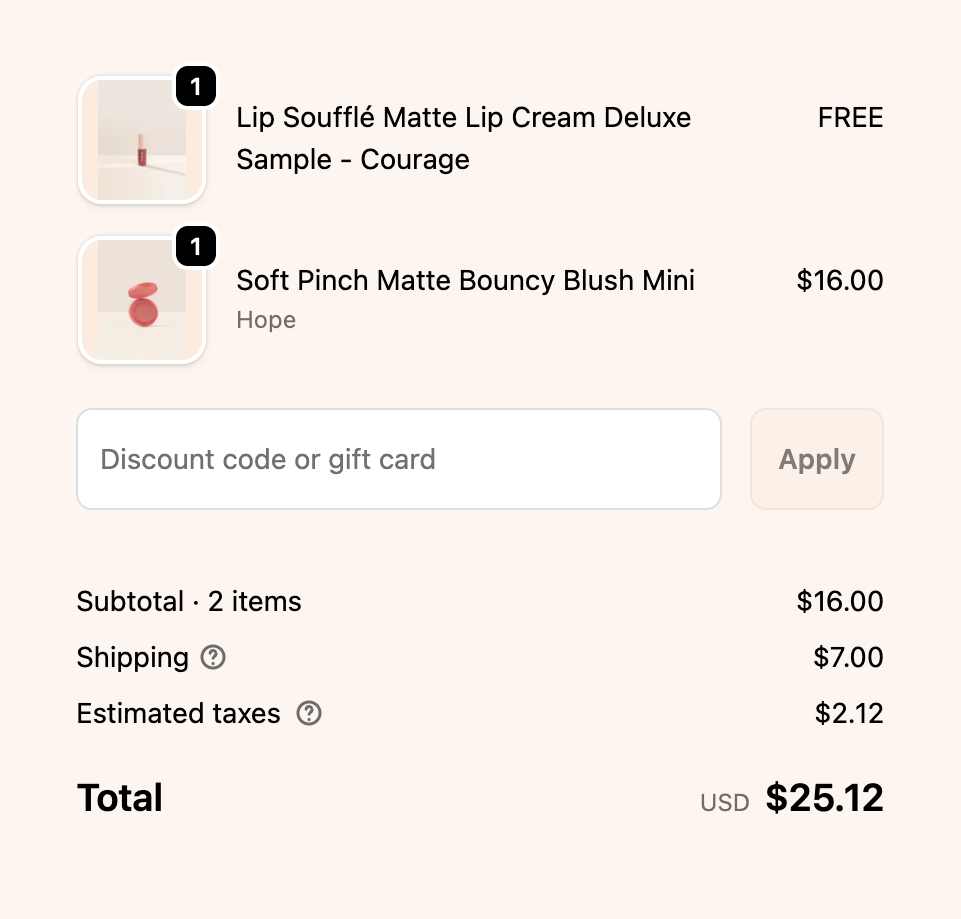
把商品页上的承诺,和顾客付款前看到的运费和总价放在一起对照。
可能出什么问题: 商品页写着免运费,但这个购物车其实达不到条件。配送时间的估算没把备货时间算进去。退货政策确实有,只是不在顾客付款前会去看的地方。结账页可不是安排剧情反转的好地方。
怎么核对: 从商品页开始,记下顾客在这里能了解到什么:运费多少、多久能送到、能不能退货、退货运费由谁出。然后用一个你确实配送的地址,带着这件商品走完结账。
把页面上显示的小计、运费和税费或关税信息放在一起核对。如果某项费用要看收货地点而定,就在结账前把这一点说清楚,不要承诺一个所有地方都一样的总价。检查配送说明有没有把备货时间和运输时间都算进去,写明的例外情况是否和你实际执行的政策一致。
再检查这件商品和这个目的地对应的运费设置。Shopify 正在把店铺从配送方案和运费(shipping profiles and rates)逐步迁移到按市场设置的配送选项(shipping options by market),所以请以你后台当前的设置为准;最新的运费说明(英文)介绍了这次过渡。如果你宣传了免运费门槛,就用低于门槛和高于门槛的购物车各测一次。如果不同商品适用不同的运费规则,再加一个混装多种商品的购物车。
在设置(Settings)> 政策(Policies)里,确认已发布的配送政策和退货政策与你对外的承诺一致。Shopify 会把你添加的政策链接放在结账页底部(英文)。用手机打开这些链接看一看,同时在顾客进入结账前就能看到的地方把关键的配送和退货信息展示出来。
运费能算出来但偏贵,是定价问题。你承诺配送的地区却没有可用的运费,是配置问题。记下你遇到的是哪一种。
2. 用手机以访客身份走一遍结账
可能出什么问题: 你自己的账户已经保存了信息,所以你发现不了店铺其实要求登录。侧滑购物车里的按钮被弹窗挡住了。手机键盘遮住了报错提示,而这个提示在电脑上明明很显眼。
怎么核对: 拿一部真实的手机,在没有登录店铺账户的状态下,开一个全新的浏览器会话。按正常路径从商品页加入购物车,不要依赖已保存的顾客信息。试着改一次地址,再回到购物车改一下数量,确认更新后的商品和总价都能带到下一步。
面向普通消费者的店一般都该允许访客下单。打开设置(Settings)> 结账(Checkout)> 客户联系方式(Customer contact method),查看「要求客户在结账前登录账户(Require customers to sign in to their account before checkout)」这一项。除非登录是你业务上有意设置的要求,否则保持关闭。Shopify 的结账表单说明(英文)还提到:如果要求登录,网店购物车里就不会显示 Apple Pay 等加速结账选项。
不要把有没有出现某个「以访客身份继续」(Continue as guest)按钮当作通过标准。真正要测的是:一位新顾客能不能在不被强制登录的情况下继续结账。按你的配置实际呈现出来的路径去检查。
3. 测试快捷支付和手动填写地址
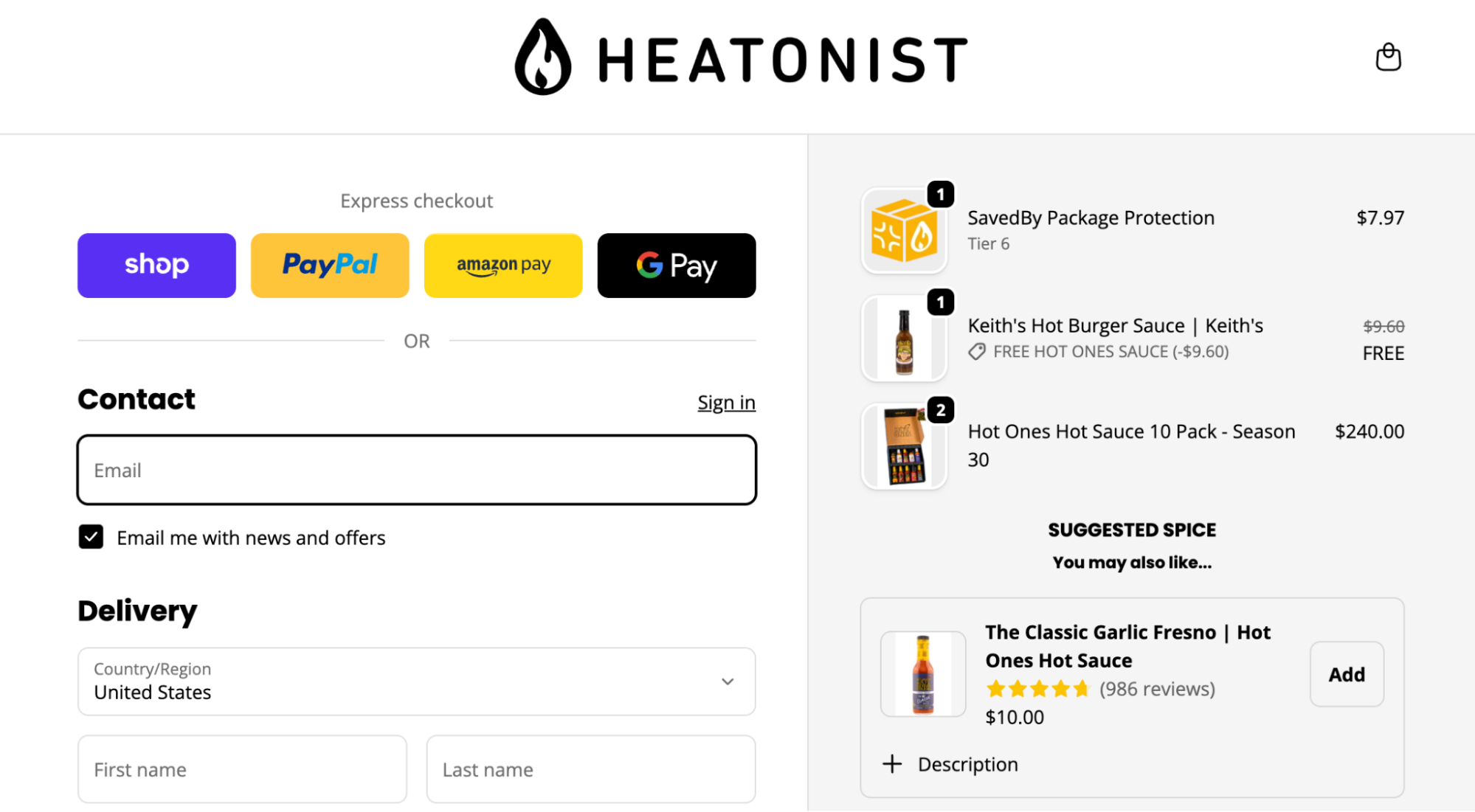
快捷支付和手动填写地址两条路都要测。钱包里保存的地址可能会掩盖表单问题,但需要手动填房间号的公寓住户还是会碰到这些问题。
可能出什么问题: 钱包里保存的地址掩盖了手动表单的别扭之处。一个本来没必要的公司名称(Company name)字段被设成了必填。住公寓的顾客找不到地方填房间号。
怎么核对: 在设置(Settings)> 付款(Payments)里查看已启用的付款方式,然后在兼容的设备和账户上测试相应的快捷支付路径。标准的手动填写路径也要完整走一遍。某个浏览器里没出现某种钱包选项,不足以证明你店铺的配置出了问题。
加速结账按钮可以让顾客从商品页直接进入结账(英文)。如果你用了这些按钮,要确认走这条路的顾客仍然能看到他们需要的信息。只在购物车里显示的提示,对跳过购物车的人没有用。
在设置(Settings)> 结账(Checkout)> 客户信息(Customer information)里,你把哪个可选字段改成了必填,都要说得出理由。承运商或支付服务商需要的字段要保留。Shopify 的说明指出,把公司名称(Company name)设为必填,会让部分加速结账方式不显示;而把地址第二行(Address line 2)设为必填或者干脆去掉,都可能让一部分顾客无法继续。精简表单之前,先看看这些字段限制(英文)。
先选一次系统给出的地址建议,再手动修改它。也试一个带房间号的公寓地址。Shopify 的地址收集说明(英文)把地址自动补全和地址验证分开讲,并列出了自动补全支持哪些国家和地区。在不支持的国家看不到地址建议,不要误以为是结账坏了。
如果你用了地址验证 App,看看它的提示是不是和 Shopify 自带的验证提示重复了。改动其中任何一个之前,先把两者冲突的表现记下来。
4. 分清是折扣码输入框的问题,还是折扣码被拒
可能出什么问题: 顾客找不到在哪里使用宣传中的优惠。也可能输入框没问题,但购物车不符合优惠规则。这两种情况修法不同。
怎么核对: 从正在进行的促销宣传页开始,一路进到结账。在手机和电脑上都找一找折扣码输入框在哪里;如果你的结账页把它放在折叠起来的订单摘要里,也要点开看。
用一个有效的折扣码,配一个符合条件的购物车测一次。再故意换一个不符合条件的购物车,把被拒时的提示原文记下来。这些是你要去做的测试,并不代表哪条路径现在已经坏了。
在折扣(Discounts)里,把促销文案和这条折扣的日期、适用的商品和顾客、购买门槛、叠加规则对照一下。如果这个购物车本来就不符合条件、折扣码被拒没错,就改掉误导人的促销文案。如果符合条件的购物车也用不了,就按这篇详细指南排查:Shopify 折扣码用不了?先查这些后台设置。
在记录里,把折扣码被拒和付款失败分开写。顾客反复回到折扣码输入框,并不能说明发生了其中任何一种情况。如果顾客根本用不了输入框,再加一个新折扣也解决不了问题。
5. 逐一排查主题和 App 的改动
可能出什么问题: 某个购物车 App 改变了进入结账的路径,或者某个结账扩展加进了一个会出错的字段。如果主题和好几个 App 一起改,你就只能猜到底是哪一项改动起了作用。
怎么核对: 记下问题从什么时候开始出现,和最近的配置改动对照。用同样的购物车和顾客状态复现问题。如果能预览,就在草稿配置或主题预览里对比相关改动,并确认测试实际打开的是哪个环境。
改设置时要找对地方。Shopify 的结账自定义说明(英文)写明,结账和账户编辑器(checkout and accounts editor)与主题编辑器(theme editor)是分开的。Basic 及以上套餐可以使用标准的自定义功能;如果要在信息、配送和付款页面上使用符合条件的自定义 App,则需要 Shopify Plus。
如果是 App 引起的问题,每次只改一处,并记下原来的设置。如果预览里复现不出来,先把受影响的路径和复现步骤发给 App 开发者,再考虑从线上店铺移除功能。删掉一个配送相关的控件,可能会引出新的问题,同时把原来的问题藏起来。
6. 改优惠之前,先看懂付款失败
可能出什么问题: 一次付款失败被归成了“顾客改主意了”。或者,钱包付款看起来成功了,就被当成已完成的订单,没有人去核对订单记录。
怎么核对: 在订单(Orders)> 弃单(Abandoned checkouts)里打开对应的结账记录,展开时间线(Timeline)里的付款事件。Shopify 在查看弃单中的付款事件(英文)里写明了这条路径。如果付款已经完成,就改看这笔订单的时间线(Timeline)。
把付款方式和时间,连同报错信息一起记下来。按支付服务商给出的原因处理:顾客需要改正账单信息,和支付处理出了技术错误,是两回事,处理方法也不同。如果报错信息说明不了失败原因,就通过支付服务商或 Shopify 客服的支持渠道,把这次结账的编号发给他们。不要让顾客用邮件发银行卡信息。
需要在可控条件下复测时,按 Shopify 的测试订单说明(英文)操作。支付服务商的测试模式开启期间,顾客无法下真实订单,所以要提前安排好测试时段,测完恢复正常收款。如果用真实付款测试再退款,可能会产生手续费。
7. 弄清结账事件到底能证明什么
可能出什么问题: 报表里缺了购买事件,就被标成“嫌价格高”,可数据里根本没有任何嫌贵的记录。或者同一位顾客重复提交了几次,被算成了好几位顾客。
怎么核对: 问问负责数据分析的人,你们收集了哪些事件,再做一次可控的结账来确认。Shopify 定义了一组标准结账事件(英文),包括:
| 事件 | 记录了什么 | 排查时怎么用 |
|---|---|---|
checkout_started |
开始结账。 | 确认顾客走到了结账这一步。 |
checkout_shipping_info_submitted |
选好了一种运费。 | 帮你找出值得细查的环节;它不能说明顾客对运费满意。 |
payment_info_submitted |
提交了付款信息。 | 和付款记录对照;提交了不等于付款通过。 |
checkout_completed |
完成了一笔购买。 | 事件数和订单数对不上时,拿记录到的事件和订单记录逐一对照。 |
Shopify 定义了这些事件,不代表你的分析工具已经正确收集了它们。解读缺失的事件之前,先确认追踪有没有覆盖完整,以及顾客同意或拒绝追踪时数据会怎样记录。比较时用同样的设备和市场,并检查工具怎么处理重试和重复访问。
不管是普通的结账事件,还是一条弃单记录,都不能证明顾客试过一个用不了的折扣码。要下这个结论,需要亲手复现被拒的情况,或者有专门记录这类事件的追踪代码(埋点)。
把排查结果整理成 Shopify 结账优化清单
排查按上面的顺序走。拿到证据之后,已确认会挡住购买的问题要排在外观类改动前面,哪怕你是最后才发现它的。
| 优先级 | 测试或修复 | 通过标准 |
|---|---|---|
| 第一:挡住购买的问题 | 复现缺失的运费、填不了的必填字段,或付款报错。 | 在同样的测试条件下,受影响的购买路径能顺利走完,订单结果符合预期。 |
| 其次:误导人的承诺 | 把促销和配送信息与结账页对照。 | 显示的费用、适用条件和配送条款与承诺一致,或者写清了前提条件。 |
| 然后:可以省掉的麻烦 | 检查访客结账、手动填写和快捷支付。 | 每条该走通的路径都能走通,包括中途修改信息,而且不要求多余的输入。 |
| 最后:可选的实验 | 功能问题都解决之后,再试着改文案或布局。 | 这次改动有明确的目标人群和要衡量的结果,并且随时能恢复原样。 |
每一项都记下五样东西:测试条件、看到的问题、打算怎么改、谁负责、复测结果。原因还没查清的,就标为未知。改动前后的对比可以指导下一轮测试,但流量或促销的变化也可能让结果不同;只在预览里看过,也不等于在线上做了分流测试。
如果费用和条款都已经写清楚,顾客剩下的顾虑只是总价本身,那就是另一件事了:要不要给优惠。在那之前,先把优先级最高、能复现的问题交给具体负责的人,修好后再把这条购买路径重新走一遍。